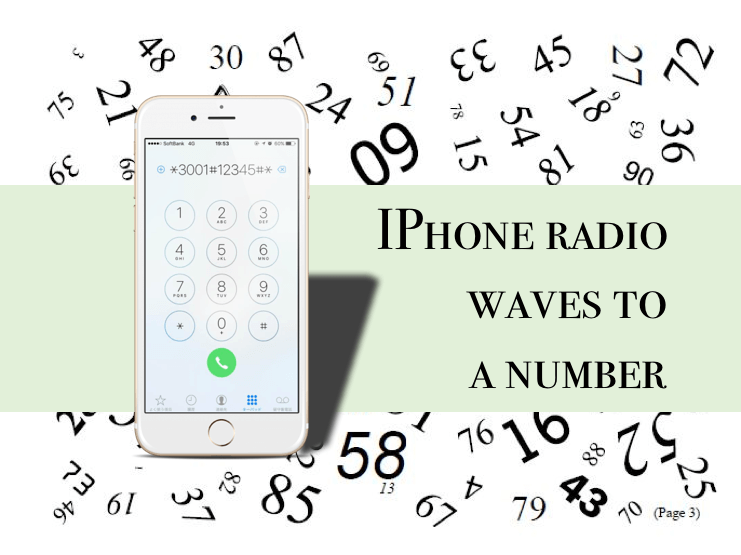
iPhoneの電波強度は通常5つのアンテナマークで表示されていますが、これを数値化することでより正確な電波強度を確認することができます!
特定のアプリを使っても表示の変更はできますが、すぐにマークが元に戻ってしまうのが残念な所。
ここでは特定の操作をするまで持続的に電波表示を数字に変更する方法と元に戻す方法をご紹介します。
電波の強さをもっと細かく確認したい方は是非、試してみて下さい。
それではさっそくいってみましょー!
①電話アプリを起動してコードを入力
まずは電話アプリを起動して以下のように「*3001#12345#*」とコードを入力していきましょう。(間違えやすいので気を付けて!)

コードを入力したら「発信」をタップ!(電話はかからないのでご安心を)
②フィールドテスト画面でスリープボタンを長押し
コードを入力して「発信」をタップすると次のように「フィールドテスト」という画面に移ります。この画面で電源オフの表示が出てくるまでスリープボタンを長押ししましょう!

電源オフの画面が表示されるはずです!続いて画面が切り替わるまでホームボタンを長押し!


③電波強度の表示が数字に変更される
ホームボタンの長押しをすると画面がホーム画面に切り替わるはずです。すると同時に先ほどまではアンテナマークで表示されていた電波状態が数字に変更されているのが確認できます。

数値の目安
使い始めは電波の数値がどのくらいの電波強度なのか分からないはず。
そこで電波本数に対する数字の目安をまとめてみました。以下を参考にして下さい。
| 数字 | 電波本数 |
|---|---|
| -121以下 | 圏外 |
| -114以下 | 1本 |
| -111以下 | 2本 |
| -106以下 | 3本 |
| -101以下 | 4本 |
| -51以下 | 5本 |
表示を元に戻す方法
表示を元に戻す方法はとても簡単です。
変更時に入力したコードをもう一度入力して「発信」しフィールドテスト画面に移動します。
このフィールドテスト画面で「ホームボタン」を押すだけで元の表示に戻すことができます!
長押しではないので注意してください!!

